فعالسازی CloudFlare Warp
با دنبال کردن این راهنما میتوانید از محدودیتهایی که برخی سرویسهای بزرگ مثل Google و Spotify روی IP اعمال میکنند عبور کرده و بدون مشکل از سرویسهای آنها استفاده کنید.
توجه کنید که کانفیگهای Warp محدودیت اتصال همزمان برای حداکثر ۵ دستگاه دارند. برای رفع این محدودیت میتوانید از چندین کانفیگ استفاده کنید.
گام ۱: ساخت کانفیگ Wireguard
روش ۱: استفاده از ویندوز
- ابتدا
Assetمورد نیاز را از بخش releases دانلود کنید. این فایل بر اساس پردازندهٔ شما متفاوت است. - فایل دانلودشده را به نام
wgcfتغییر نام دهید. - در نوار آدرس File Explorer عبارت
cmd.exeرا وارد کنید.
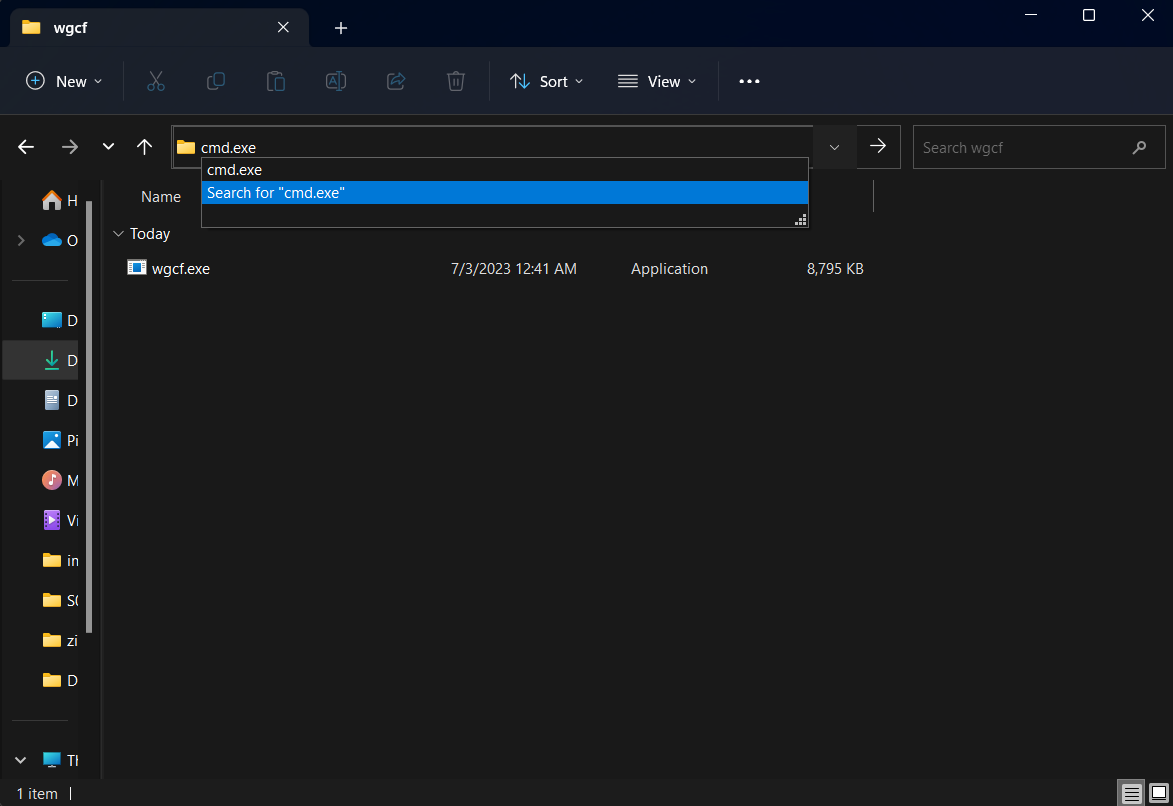
- در ترمینال بازشده
wgcf.exeرا اجرا کنید. - یکبار
wgcf.exe registerو سپسwgcf.exe generateرا اجرا کنید. - فایلی به نام
wgcf-profile.confایجاد خواهد شد — این همان کانفیگ Wireguard مورد نیاز است. - کانفیگ شما آماده است و میتوانید از آن استفاده کنید.
روش ۲: استفاده از لینوکس
ابتدا Asset مناسب پردازندهٔ خود را از releases دانلود کنید.
میتوانید از دستور wget برای دانلود استفاده کنید.
برای پردازندههای AMD64:
wget https://github.com/ViRb3/wgcf/releases/download/v2.2.22/wgcf_2.2.22_linux_amd64برای پردازندههای ARM64:
wget https://github.com/ViRb3/wgcf/releases/download/v2.2.22/wgcf_2.2.22_linux_arm64فایل دانلودشده را به /usr/bin/ منتقل کرده و نام آن را به wgcf تغییر دهید.
برای AMD64:
mv wgcf_2.2.22_linux_amd64 /usr/bin/wgcf
chmod +x /usr/bin/wgcf
برای ARM64:
mv wgcf_2.2.22_linux_arm64 /usr/bin/wgcf
chmod +x /usr/bin/wgcf
سپس کانفیگ را با دو دستور زیر ایجاد کنید:
wgcf register
wgcf generate
فایلی به نام wgcf-profile.conf ایجاد خواهد شد — این همان کانفیگ مورد نیاز است.
گام ۲: استفاده از Warp+ (اختیاری)
برای دریافت لایسنس و استفاده از Warp+ میتوانید یک license_key از طریق ربات تلگرامی اینجا دریافت کنید.
پس از دریافت license_key باید آن را در فایل wgcf-account.toml جایگذاری کنید.
این تغییر را در لینوکس با nano و در ویندوز با Notepad یا هر ویرایشگر دیگری میتوانید انجام دهید.
Windows
برای اجرای دستورات در ویندوز از wgcf.exe بهجای wgcf استفاده کنید.
سپس اطلاعات کانفیگ را بهروزرسانی کنید:
wgcf updateسپس یک فایل کانفیگ جدید ایجاد کنید:
wgcf generateگام ۳: فعالسازی Warp در پاسارگارد
روش ۱: استفاده از Xray Core
- این روش تنها برای نسخهٔ Xray برابر یا بالاتر از 1.8.3 توصیه میشود. در نسخههای قدیمیتر ممکن است با مشکلاتی مثل Memory Leak مواجه شوید.
- اگر نسخهٔ
Xrayشما پایینتر است، میتوانید آن را مطابق آموزش تغییر نسخهٔ Xray-core ارتقا دهید.
به بخش Core Setting در پنل پاسارگارد بروید.
ابتدا یک outbound شبیه مثال اضافه کنید و اطلاعات فایل wgcf-profile.conf را در تنظیمات آن قرار دهید.
{
  "tag": "warp",
  "protocol": "wireguard",
  "settings": {
    "secretKey": "Your_Secret_Key",
    "DNS": "1.1.1.1",
    "address": ["172.16.0.2/32", "2606:4700:110:8756:9135:af04:3778:40d9/128"],
    "peers": [
      {
        "publicKey": "bmXOC+F1FxEMF9dyiK2H5/1SUtzH0JuVo51h2wPfgyo=",
        "endpoint": "engage.cloudflareclient.com:2408"
      }
    ],
    "kernelMode": false
  }
}
اگر میخواهید تمام ترافیک بهصورت پیشفرض از طریق Warp عبور کند، این Outbound را در ابتدا قرار دهید تا نیازی به مرحلهٔ بعدی نداشته باشید.
تنظیمات داکر برای Xray WireGuard Outbound:
اگر نود پاسارگارد را با داکر اجرا میکنید، برای کارکرد صحیح WireGuard outbound خطوط زیر را به فایل docker-compose.yml اضافه کنید:
    devices:
      - /dev/net/tun:/dev/net/tun
    security_opt:
      - seccomp=unconfined
      - systempaths=unconfined
      - apparmor=unconfined
روش ۲: استفاده از Wireguard Core
ابتدا پیشنیازهای Wireguard را روی سرور نصب کنید:
sudo apt install wireguard-dkms wireguard-tools resolvconfاگر از Ubuntu 24 استفاده میکنید، از دستور زیر برای نصب Wireguard استفاده کنید:
sudo apt install wireguardسپس Table = off را به فایل Wireguard اضافه کنید همانطور که در مثال آمده است:
[Interface]
PrivateKey = Your_Private_Key
Address = 172.16.0.2/32
Address = 2606:4700:110:8a1a:85ef:da37:b891:8d01/128
DNS = 1.1.1.1
MTU = 1280
Table = off
[Peer]
PublicKey = bmXOC+F1FxEMF9dyiK2H5/1SUtzH0JuVo51h2wPfgyo=
AllowedIPs = 0.0.0.0/0
AllowedIPs = ::/0
Endpoint = engage.cloudflareclient.com:2408
اگر Table = off را اضافه نکنید، دسترسی شما به سرور قطع خواهد شد و دیگر قادر به اتصال به سرور نخواهید بود. در این صورت باید از طریق پنل دیتاسنتر وارد شوید و Warp را غیرفعال کنید تا مجدداً اتصال عادی برقرار شود.
فایل wgcf-profile.conf را به warp.conf تغییر نام دهید.
فایل را در پوشهٔ /etc/wireguard روی سرور قرار دهید:
sudo mv wgcf-profile.conf /etc/wireguard/warp.confWireguard را با دستور زیر فعال کنید:
sudo systemctl enable --now wg-quick@warpمیتوانید Warp را با دستور زیر غیرفعال کنید:
sudo systemctl disable --now wg-quick@warpبه بخش Core Setting در پنل پاسارگارد بروید.
ابتدا یک outbound مشابه مثال اضافه کنید:
{
  "tag": "warp",
  "protocol": "freedom",
  "streamSettings": {
    "sockopt": {
      "tcpFastOpen": true,
      "interface": "warp"
    }
  }
}
اگر میخواهید تمام ترافیک بهصورت پیشفرض از طریق Warp عبور کند، این Outbound را در ابتدا قرار دهید تا نیازی به مرحلهٔ بعدی نداشته باشید.
گام ۴: تنظیم روتینگ
ابتدا یک rule در بخش routing مانند مثال اضافه کنید:
{
  "outboundTag": "warp",
  "domain": [],
  "type": "field"
}
حالا وبسایتهای موردنظر خود را مانند مثال زیر اضافه کنید:
{
    "outboundTag": "warp",
    "domain": [
        "geosite:google",
        "openai.com",
        "ai.com",
        "ipinfo.io",
        "iplocation.net",
        "spotify.com"
    ],
    "type": "field"
}
تغییرات را ذخیره کنید — اکنون میتوانید از Warp استفاده کنید.
نود پاسارگارد
- اگر از
Warpبا هستهٔ xray استفاده میکنید، نیازی به تغییرات روی نود نیست — تنظیمات بهصورت خودکار اعمال خواهد شد. - اگر از هستهٔ
Wireguardاستفاده میکنید، باید روش دوم (گام سه) را روی نود نیز اجرا کنید.